

 2974


На комп’ютерах Mac у файловому менеджері Finder поруч із документами та папками нерідко з’являються мініатюрні значки хмари. Вони показують, як файл синхронізований із iCloud Drive. Усього система використовує шість різних варіантів таких значків, і кожен з них відображає поточний стан синхронізації, завантаження або наявність помилки.
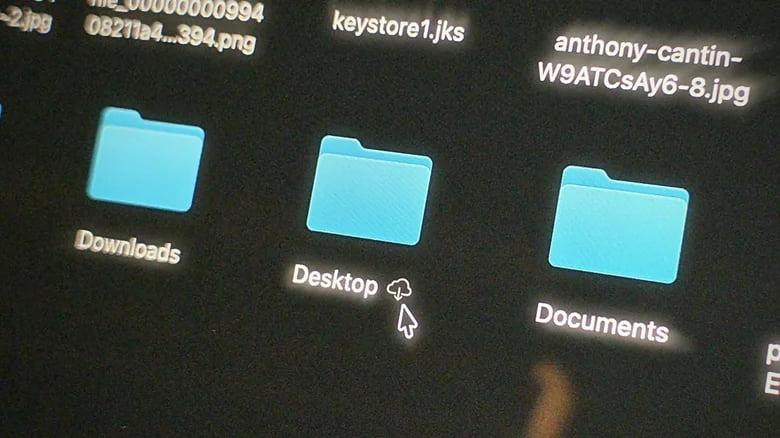
Основні значки синхронізації у Finder
Найчастіше під час активного використання iCloud для резервних копій трапляється хмара зі стрілкою вниз. Такий значок означає, що файл зберігається виключно на серверах Apple і не займає місця на накопичувачі Mac.
Щоб відкрити документ і працювати з ним без підключення до Інтернету, його потрібно спершу завантажити. Для цього достатньо клацнути на самому значку або двічі натиснути на файл. Після завершення завантаження індикатор зникне, а це означає, що копія вже збережена локально на комп’ютері.
Ще один поширений варіант — хмара з пунктирним контуром. Вона позначає статус «Очікування завантаження»: система поставила файл у чергу, але він ще не встиг відправитися до хмарного сховища.
Рідкісні символи та помилки завантаження iCloud

Іноді у Finder можна помітити особливі піктограми, які сигналізують про обмеження або збої під час синхронізації. Наприклад, перекреслена хмара з’являється тоді, коли об’єкт неможливо завантажити в iCloud. Незалежно від обраного тарифного плану Apple забороняє завантажувати окремі файли й папки розміром понад 50 ГБ.
Ще один рідкісний символ — хмара зі знаком оклику всередині. Він свідчить про те, що завантаження перервано через брак вільного місця в сховищі. Дані при цьому не втрачаються: щойно ви звільните місце, синхронізація автоматично відновиться. Варто враховувати, що обсяг iCloud розподіляється між «Фото», резервними копіями iPhone та iPad, а також «Поштою».
Щоб не плутатися в позначеннях, можна увімкнути розширене відображення статусів. Для цього переведіть вікно Finder у режим списку через верхнє меню («Вид» > «У вигляді списку»), потім відкрийте параметри відображення («Вид» > «Показати параметри виду») і поставте галочку навпроти пункту «Статус» в iCloud.
У стовпці, що з’явиться, відображатимуться точні статуси. Порожня хмара без стрілок і символів означає, що файл одночасно доступний і в хмарі, і на вашому комп’ютері.
Крім того, macOS уміє самостійно змінювати статус документів, видаляючи локальні копії у разі нестачі місця на SSD. За це відповідає функція «Оптимізувати сховище Mac», яка знаходиться в меню «Системні налаштування» > [Ваше ім’я] > «iCloud» > «Drive».
Якщо потрібно заборонити системі завантажувати конкретний важливий файл у хмару, клацніть на ньому правою кнопкою миші (або з натиснутою клавішею Control) і виберіть «Залишити завантаженим». Поруч із назвою з’явиться шостий варіант індикатора у вигляді сірого кола зі стрілкою вниз.
Джерело: www.unian.ua