
 2932


В Android є вбудований менеджер дозволів (Permission Manager), за допомогою якого можна контролювати доступ застосунків до камери. Це дає змогу швидко перевірити, які програми мають відповідний дозвіл, і відкликати його без видалення самого застосунку.
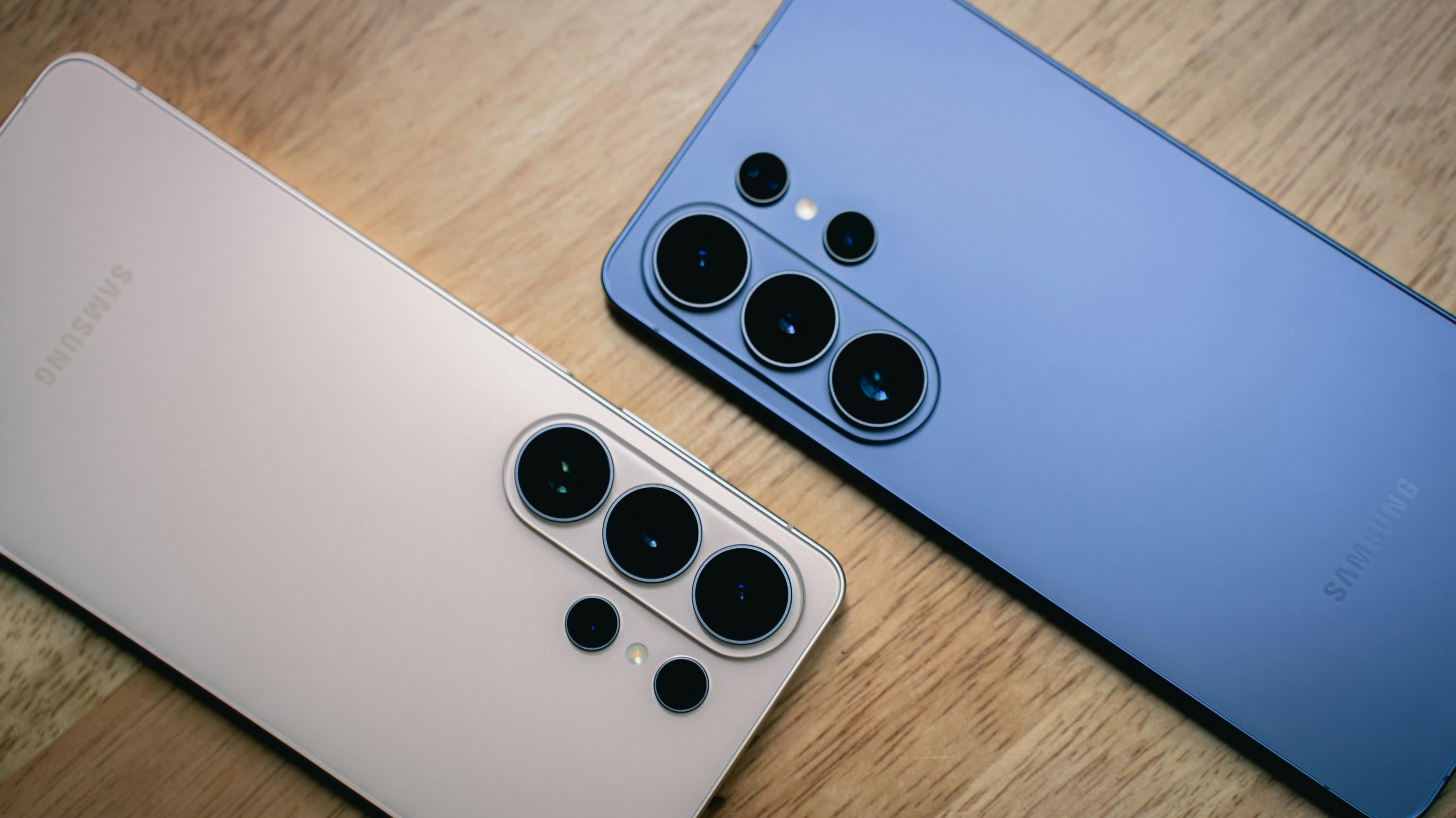
Як заборонити застосункам використовувати камеру на Android
Щоб обмежити доступ до камери, потрібно відкрити налаштування смартфона та перейти до розділу «Конфіденційність» (Privacy). Далі слід вибрати «Менеджер дозволів» (Permission Manager) і відкрити категорію «Камера». У списку застосунків можна переглянути програми та змінити дозволи для тих, які цього потребують.
Після цього можна заборонити доступ до камери тим застосункам, яким він не потрібен. Таким чином користувач контролює, які програми можуть використовувати камеру, не видаляючи їх зі смартфона.
Водночас не всі програми можуть повноцінно працювати без такого дозволу. Наприклад, Snapchat потребує камери для створення фотографій і відео, а застосунки для відеозв’язку – для трансляції зображення. Тому перед блокуванням варто оцінити, чи потрібна ця функція для роботи конкретної програми.
Android також дозволяє налаштовувати доступ до камери для кожного застосунку окремо. Для цього потрібно відкрити «Налаштування», перейти до розділу «Застосунки», знайти потрібну програму та вибрати пункт «Дозволи».
Залежно від версії Android і типу дозволу користувач може побачити кілька варіантів доступу. Перший варіант – «Дозволити», коли застосунок може використовувати камеру. Другий – «Дозволити лише під час використання», коли програма отримує доступ лише тоді, коли вона відкрита. Третій – «Запитувати щоразу», коли система вимагатиме підтвердження під час кожної спроби доступу. Четвертий – «Не дозволяти», коли застосунок не матиме доступу до камери.
Ще один корисний механізм з’явився в Android 11. Якщо користувач тривалий час не відкриває застосунок, система може автоматично скинути раніше надані йому дозволи. Це стосується, зокрема, доступу до камери, мікрофона та інших функцій смартфона. Таким чином, програми, якими людина давно не користується, не обов’язково зберігатимуть усі раніше надані дозволи.
Як перевірити, чи використовує застосунок камеру або мікрофон
Android має візуальний індикатор, який повідомляє про використання камери або мікрофона. Коли застосунок отримує доступ до одного з цих компонентів, у верхньому правому куті екрана з’являється зелений значок.
Якщо натиснути на нього або потягнути вниз панель швидких налаштувань, можна побачити, який саме застосунок використовує камеру чи мікрофон. Якщо доступ здається підозрілим або непотрібним, користувач може перейти до налаштувань дозволів і відкликати його.
Контроль доступу важливий не лише для захисту особистих фотографій. Якщо зловмисники отримають контроль над застосунком, який має дозвіл на використання камери, вони потенційно можуть скористатися цим доступом для спостереження за користувачем і його оточенням.
Водночас сам факт наявності дозволу не означає, що програма постійно стежить за людиною. Найкращий підхід – надавати застосункам лише ті дозволи, які справді потрібні для їхньої роботи, і періодично перевіряти налаштування приватності.
Джерело: 24tv.ua